Facturile tale: cum le faci, cum le indrepti, cine nu ti-a platit inca — si ce ai cumparat si ai de platit.
Cum emit o factura
Alegi clientul, scrii ce ai vandut, apesi Emite factura. Numarul, TVA-ul si trimiterea la ANAF se fac singure.
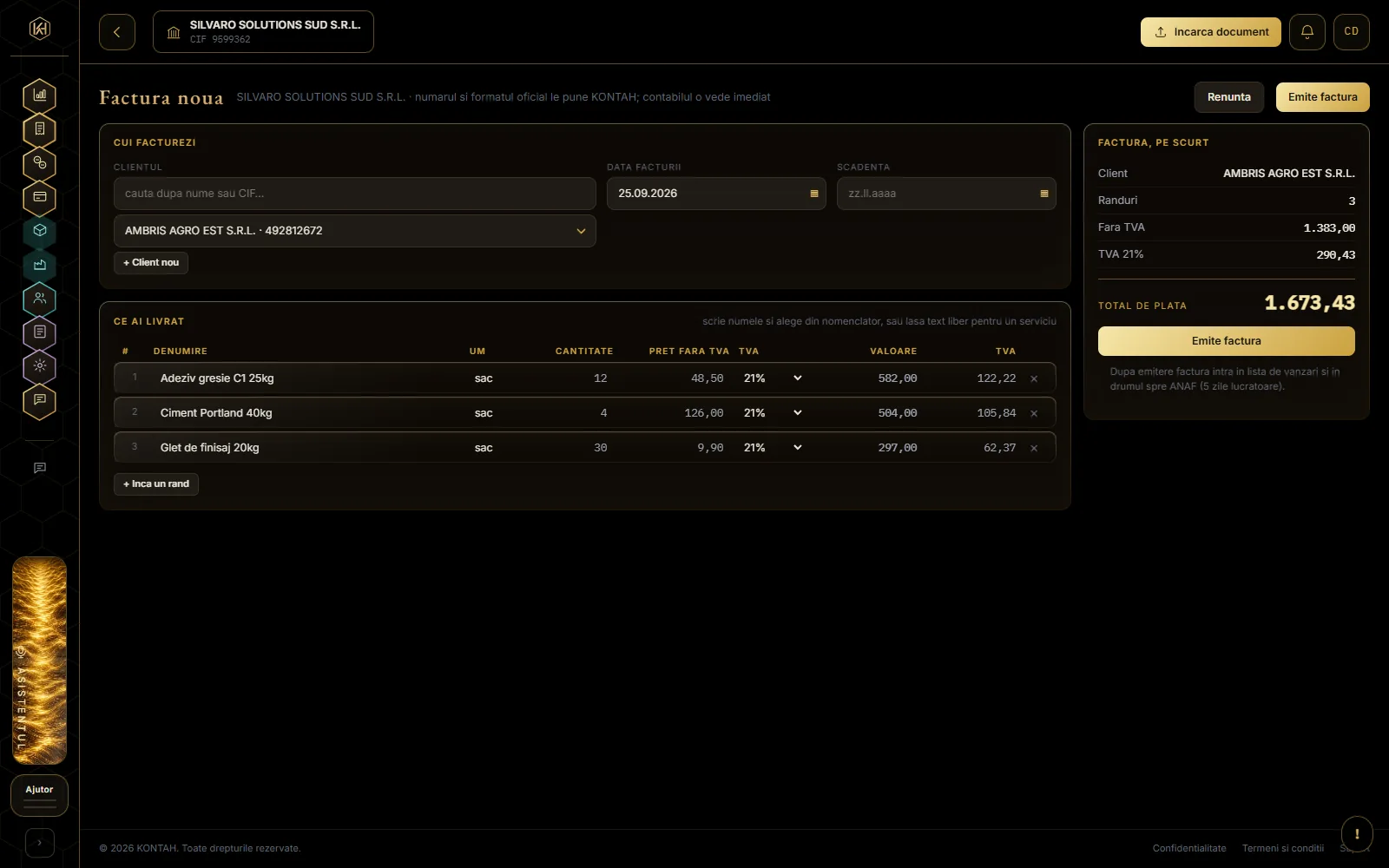
Factura noua: clientul, randurile si rezumatul, pe acelasi ecran.
Din Vanzari apesi + Factura noua
sau alegi „Emite factura” din meniul Vanzarilor. Se deschide un ecran intreg, nu o fereastra mica: ai loc pentru oricate randuri.
Alegi clientul
il cauti dupa nume sau dupa CIF. Daca e nou, apesi + Client nou si il adaugi pe loc.
Scrii ce ai vandut
cate un rand pentru fiecare produs sau serviciu. Daca il ai deja in lista ta de produse, il alegi din ea si vin singure unitatea de masura, cota de TVA si ultimul pret. Pretul se scrie fara TVA — TVA-ul il adauga KONTAH.
Te uiti la rezumat
in dreapta vezi tot timpul totalul fara TVA, TVA-ul pe fiecare cota si totalul de plata.
Apesi Emite factura
numarul se ia singur din seria ta, in ordine.
Data facturii e cea de azi; o schimbi doar daca e nevoie. Scadenta o pui daca ai convenit un termen de plata, iar seria o alegi numai daca ai mai multe.
Dupa emitere, factura intra in lista de vanzari si porneste spre ANAF. Unde a ajuns vezi in dreptul ei, in coloana e-Factura.
Dacă nici asta n-a fost de ajuns, asistentul din aplicație se deschide cu întrebarea: „Cum fac o factura?"
Vanzarile mele: ce am vandut si ce am de incasat
Patru cifre sus, lista dedesubt. Cardurile sunt si filtre: apesi pe „De incasat” si raman doar facturile neincasate.
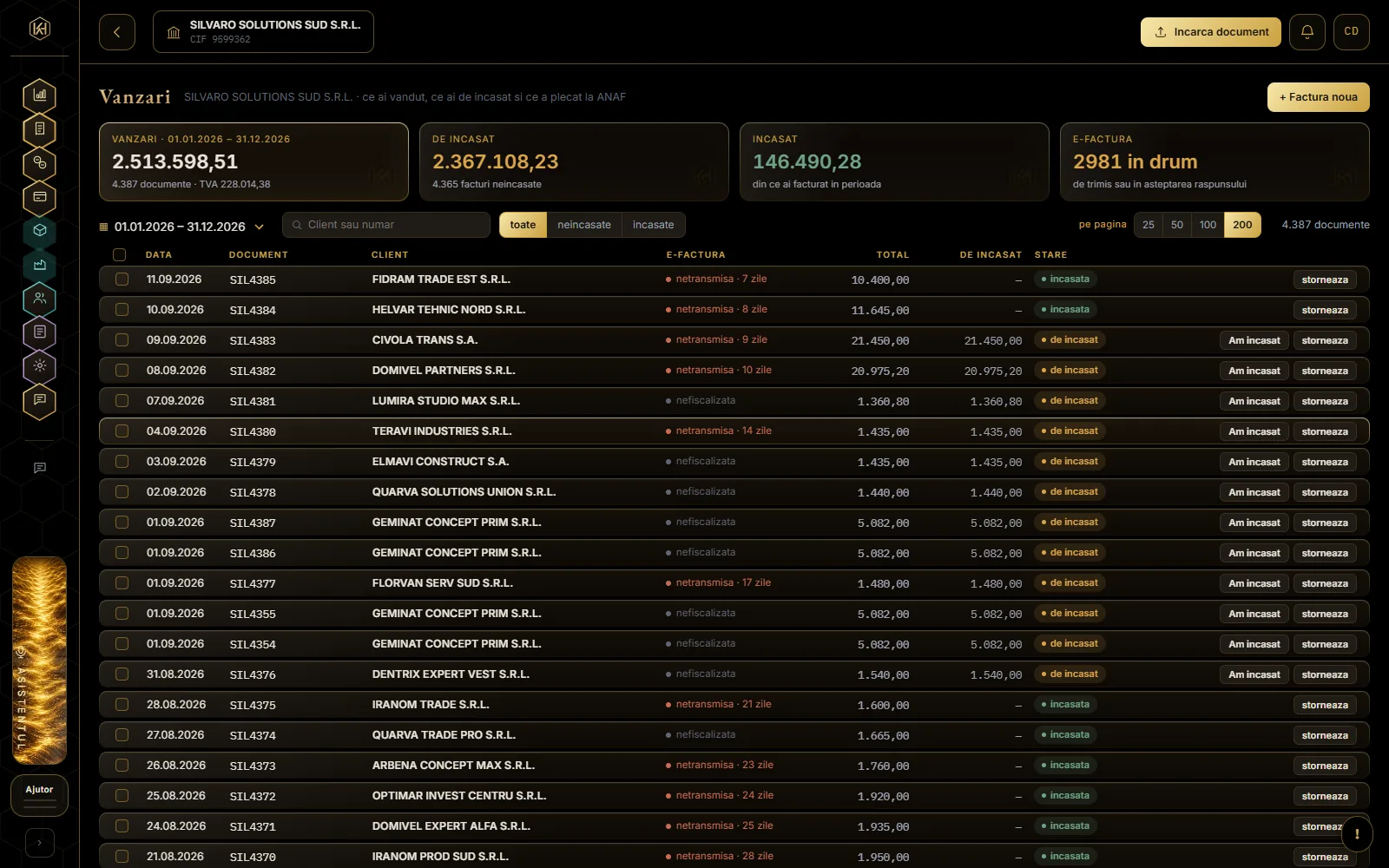
Vanzarile: patru carduri, filtrele si lista.
Cardul
Ce spune, si ce face cand il apesi
Vanzari
cat ai facturat in perioada aleasa, cu numarul de documente si TVA-ul lor; apasat, arata toate documentele
De incasat
cat mai ai de primit; apasat, lasa in lista doar facturile neincasate
Incasat
cat ti s-a platit din ce ai facturat; apasat, arata doar facturile incasate integral
e-Factura
daca ai ceva in drum spre ANAF sau respins
Sub carduri alegi perioada, cauti dupa client sau numar si treci intre toate, neincasate si incasate. Cifrele de pe carduri urmeaza perioada aleasa, iar perioada ramane cum ai lasat-o si data viitoare.
Apesi pe un rand si vezi factura, asa cum a primit-o clientul. De acolo o deschizi separat, ca s-o tiparesti sau s-o trimiti.
Cand ti s-a platit in numerar, apesi Am incasat pe randul facturii si scrii cat si cand. Poti incasa si o parte: restul ramane la „De incasat”. Ce vine prin banca nu se scrie aici — se ia din extras.
Mai multe deodata. Fiecare rand are o bifa in stanga; bifa din capul listei le ia pe toate, iar „+ toate din ziua…” le adauga pe cele din aceeasi zi. Cand ai ales macar una, deasupra listei apare o bara cu ce poti face cu toate: Am incasat, Trimite la ANAF si storneaza, fiecare cu numarul facturilor la care se aplica. La sfarsit ti se spune cate au mers si, daca vreuna n-a mers, care si de ce.
Atenție
„Am incasat” pe mai multe facturi consemneaza INTREGUL rest al fiecareia. Daca pe una ai primit doar o parte, scoate-o din selectie si incaseaz-o de pe randul ei.
In dreapta barei alegi cate documente vezi pe o pagina: 25, 50, 100 sau 200. Alegerea ramane si se aplica si la Achizitii.
Dacă nici asta n-a fost de ajuns, asistentul din aplicație se deschide cu întrebarea: „Unde vad ce facturi nu mi-au fost platite?"
Unde a ajuns factura la ANAF
In lista de vanzari, coloana e-Factura spune in doua cuvinte unde e fiecare factura. Cand scrie „la ANAF ✓”, nu mai ai nimic de facut cu ea.
Vanzarile: cardurile de sus, filtrele si coloana e-Factura.
Ce scrie
Ce inseamna pentru tine
in drum
a plecat sau pleaca; se asteapta raspunsul
la ANAF ✓
gata, nu mai ai nimic de facut
respinsa
ceva trebuie indreptat; o corecteaza contabilul
netransmisa · N zile, cu rosu
a trecut termenul si factura n-a ajuns la ANAF — e singura care cere graba
trimisa
a fost trimisa din programul de dinainte
Cardul e-Factura de deasupra listei le aduna pe toate: „la zi ✓” cand nimic nu asteapta, altfel cate sunt in drum si cate au fost respinse.
Atenție
Cine trimite facturile la ANAF scrie in contractul cu contabilul. Daca le trimite el, n-ai nimic de apasat. Daca trimiterea e treaba firmei, pe randul facturii apare butonul Trimite la ANAF; termenul e de 5 zile lucratoare de la emitere.
Dacă nici asta n-a fost de ajuns, asistentul din aplicație se deschide cu întrebarea: „Ce scrie in dreptul facturii mele, la e-Factura?"
Pot sa-i spun in cuvinte ce factura vreau
Scrii ce ai nevoie, iti arata factura inainte sa plece, si tu apesi. Nimic nu se emite fara apasarea ta.
Pe ecranul de start e un card cu litera A: Asistentul. Apesi pe el si se deschide un chat peste ecran — nu pleci nicaieri, cifrele tale raman la vedere. Ii poti scrie ca unui om: „cat am de incasat?”, „cauta clientul Popescu”, „fa o factura de 500 lei catre Alfa SRL, consultanta”.
Scrii ce ai nevoie
in cuvintele tale, cum ti-ar veni.
Iti arata factura, intreaga
clientul cu CIF-ul lui, ce vinzi, cantitatea, pretul si TVA-ul. Inca nu s-a emis nimic.
Apesi Confirma si emite
abia acum pleaca. Sau Modifica, daca ceva nu e cum vrei, si o refaci pe loc.
Atenție
Nimic nu se emite singur. Cat timp n-ai apasat, factura nu exista si nu a plecat nicaieri.
Cand ceva nu se potriveste cu lista ta de produse — un produs pe care nu-l ai, alt TVA decat ii pui de obicei, un pret mult diferit de ultima data — ti se scrie pe factura, cu rosu, inainte de totaluri. Nu te opreste: poti emite si asa, daca chiar asta vrei. E doar ca sa vezi inainte, nu dupa.
Sumele de pe ecran le calculeaza KONTAH, nu chatul. Ce vezi in card e ce se va emite.
Dacă nici asta n-a fost de ajuns, asistentul din aplicație se deschide cu întrebarea: „Pot sa fac o factura doar scriind ce vreau?"
Am gresit o factura. Ce fac?
O factura trimisa nu se sterge si nu se modifica — nici la noi, nici in lege. Se face un document care o anuleaza, si apoi factura buna.
In Vanzari, pe randul facturii gresite, apesi storneaza
butonul e in dreapta randului.
Scrii motivul
in cateva cuvinte; ramane scris pe document.
Emiti factura buna
cu + Factura noua, ca pe oricare alta.
KONTAH emite o factura noua, cu semnul schimbat, care o anuleaza pe cea gresita. Amandoua raman in lista: cea veche apare ca „stornata”, iar cea noua poarta STORNO in fata numarului.
Atenție
Asa se anuleaza factura INTREAGA. Daca clientul ti-a returnat doar o parte din marfa, sau i-ai facut o reducere dupa ce ai facturat, vorbeste cu contabilul: corectia pe bucati o face el.
Daca nu esti sigur ce sa faci, intreaba contabilul. E mai ieftin acum decat peste sase luni.
Dacă nici asta n-a fost de ajuns, asistentul din aplicație se deschide cu întrebarea: „Am pus gresit cantitatea pe o factura deja emisa."
Proforma: oferta, nu factura
O trimiti clientului ca sa-i ceri banii inainte. Nu e factura, si nu intra nicaieri pana nu devine una.
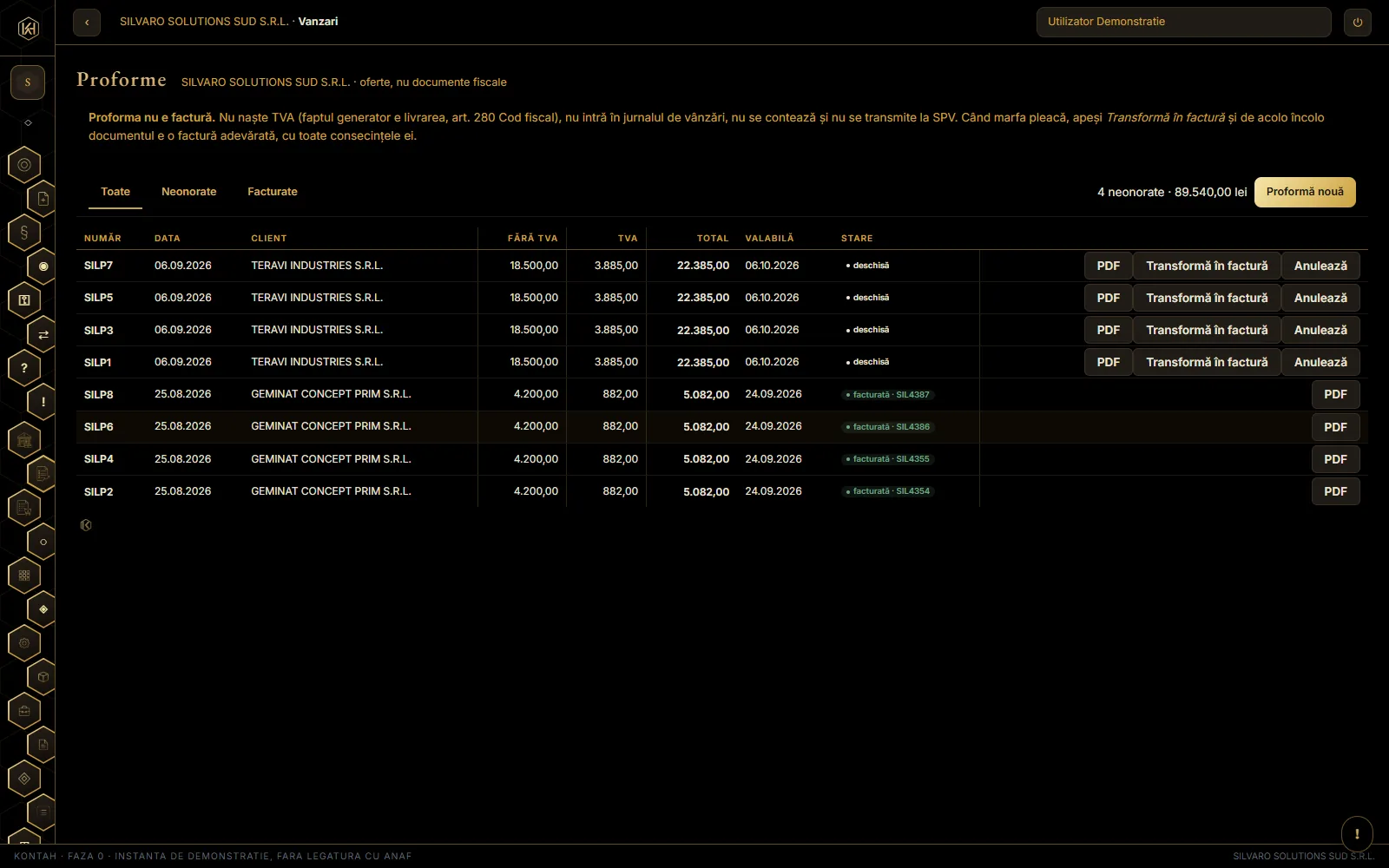
Proformele, langa facturile lor.
Proforma arata ca o factura si se trimite la fel, dar e doar o cerere de plata. Nu pleaca la ANAF si nu-ti creste nimic de platit.
Cand clientul plateste si livrezi, apesi Transforma in factura si de acolo incolo e factura adevarata.
Dacă nici asta n-a fost de ajuns, asistentul din aplicație se deschide cu întrebarea: „Vreau sa cer un avans. Ce trimit?"
Cine imi datoreaza bani, si de cand
Lista clientilor care n-au platit, cu vechimea fiecarei sume. E ecranul de deschis luni dimineata.
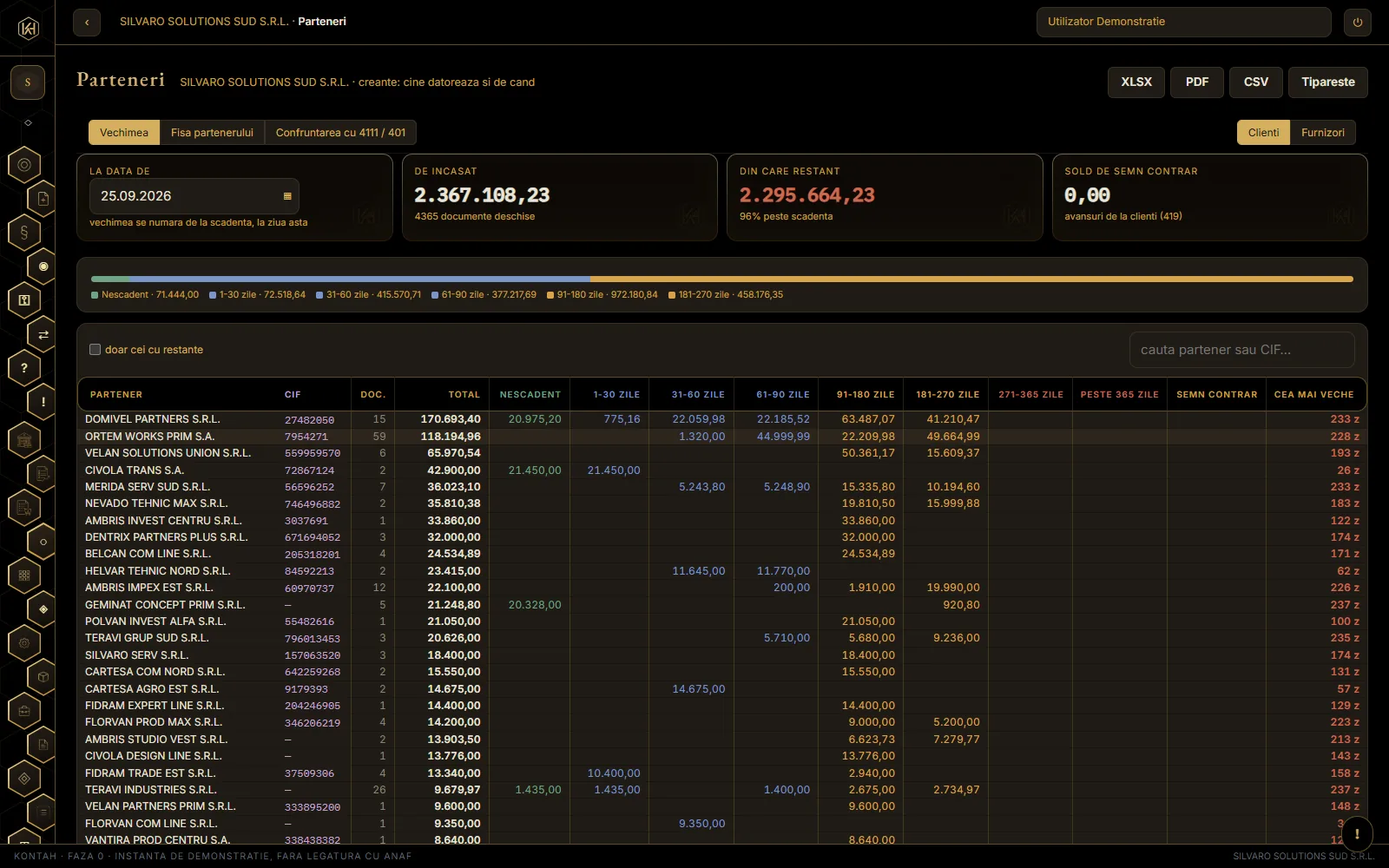
Cine datoreaza, si de cate zile.
Sumele sunt grupate dupa cat timp a trecut de la scadenta, nu de la facturare. Un client care are 30 de zile termen si a facturat acum 20 nu e inca in intarziere.
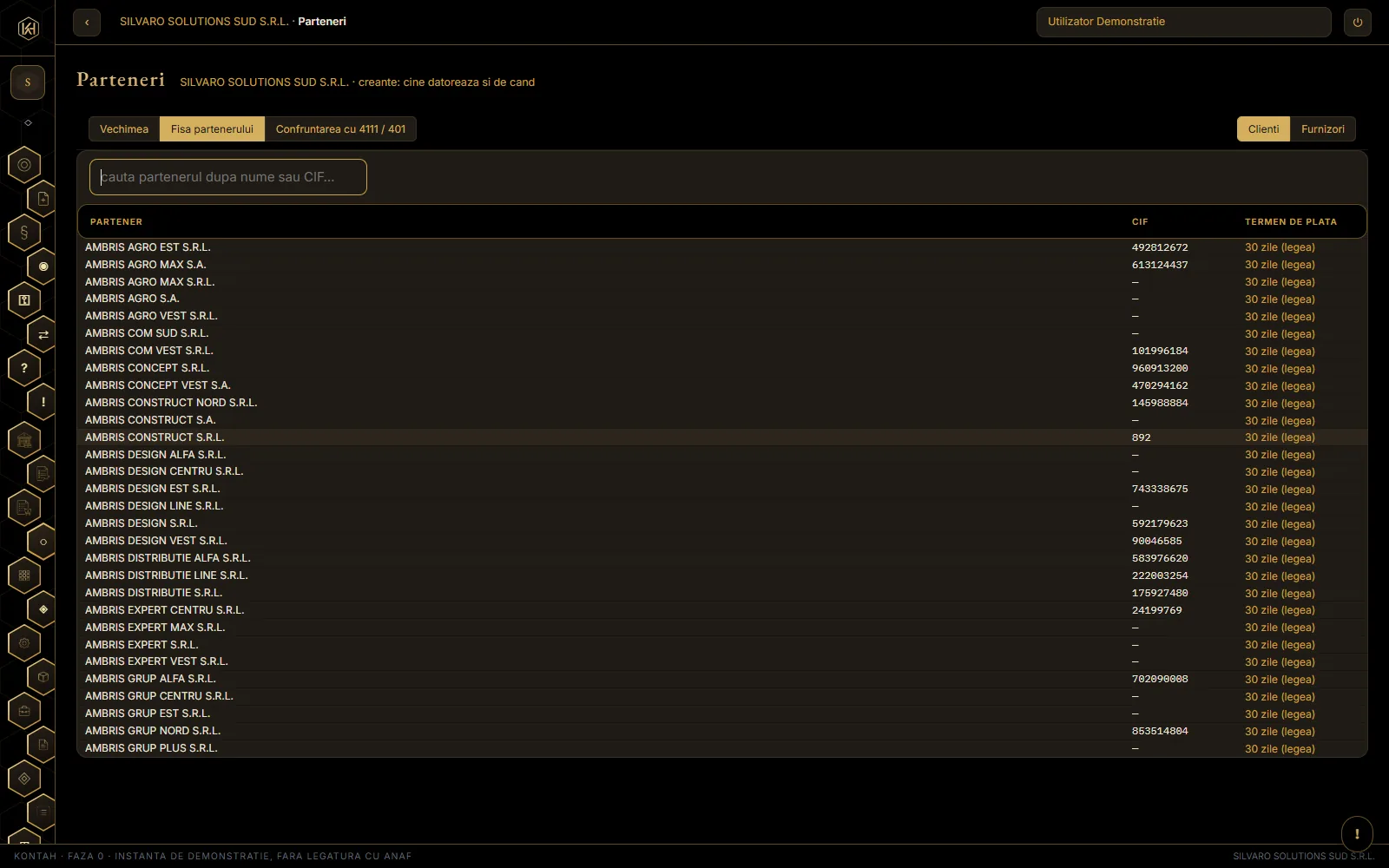
Un client anume: tot ce ai cu el.
Apesi pe un client si vezi tot ce ai cu el: ce i-ai facturat, ce a platit, ce a mai ramas.
Dacă nici asta n-a fost de ajuns, asistentul din aplicație se deschide cu întrebarea: „Cine nu mi-a platit?"
Achizitiile mele: ce am cumparat si ce am de platit
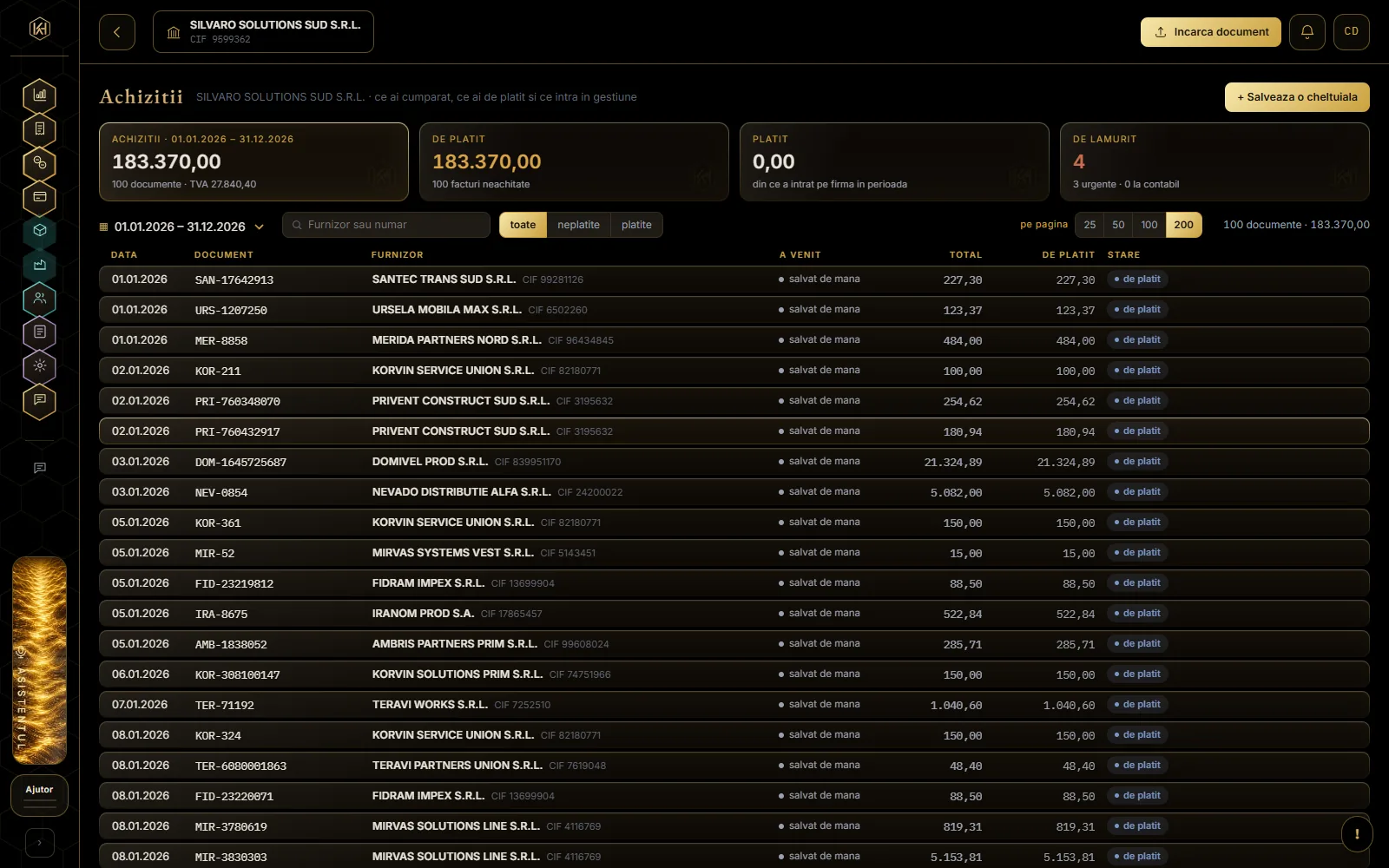
Tot ce a intrat pe firma, cu ce mai ai de platit din fiecare. Aceeasi asezare ca la Vanzari: carduri care filtreaza, lista dedesubt, documentul la un click.
Achizitiile: ce a intrat, ce e de platit si ce e de lamurit.
Cardul
Ce spune, si ce face cand il apesi
Achizitii
cat ai cumparat in perioada aleasa; apasat, arata toate documentele
De platit
cat mai ai de dat furnizorilor; apasat, lasa doar documentele neplatite
Platit
cat ai achitat deja; apasat, arata doar ce e platit integral
De lamurit
ce mai asteapta un raspuns, de la tine sau de la contabil; apasat, desface lista lor
Facturile primite prin e-Factura intra singure in lista. Bonurile si facturile pe hartie le trimiti din Documente, cu o poza, sau le salvezi de aici, cu + Salveaza o cheltuiala. Coloana „A venit” iti spune pe ce cale a ajuns fiecare.
Apesi pe un rand si vezi documentul. In dreptul lui scrie si unde a ramas: „la contabil”, „de platit” sau „platita”.
Atenție
Daca ai Gestiunea deschisa, pe rand apare si Receptioneaza in gestiune: de acolo intra marfa de pe factura pe raft.
Dacă nici asta n-a fost de ajuns, asistentul din aplicație se deschide cu întrebarea: „Unde vad ce facturi am de platit?"
Ce am comandat si n-a venit
Comenzile catre furnizori, cu ce mai ai de primit din fiecare. Si marfa plecata la client fara factura.
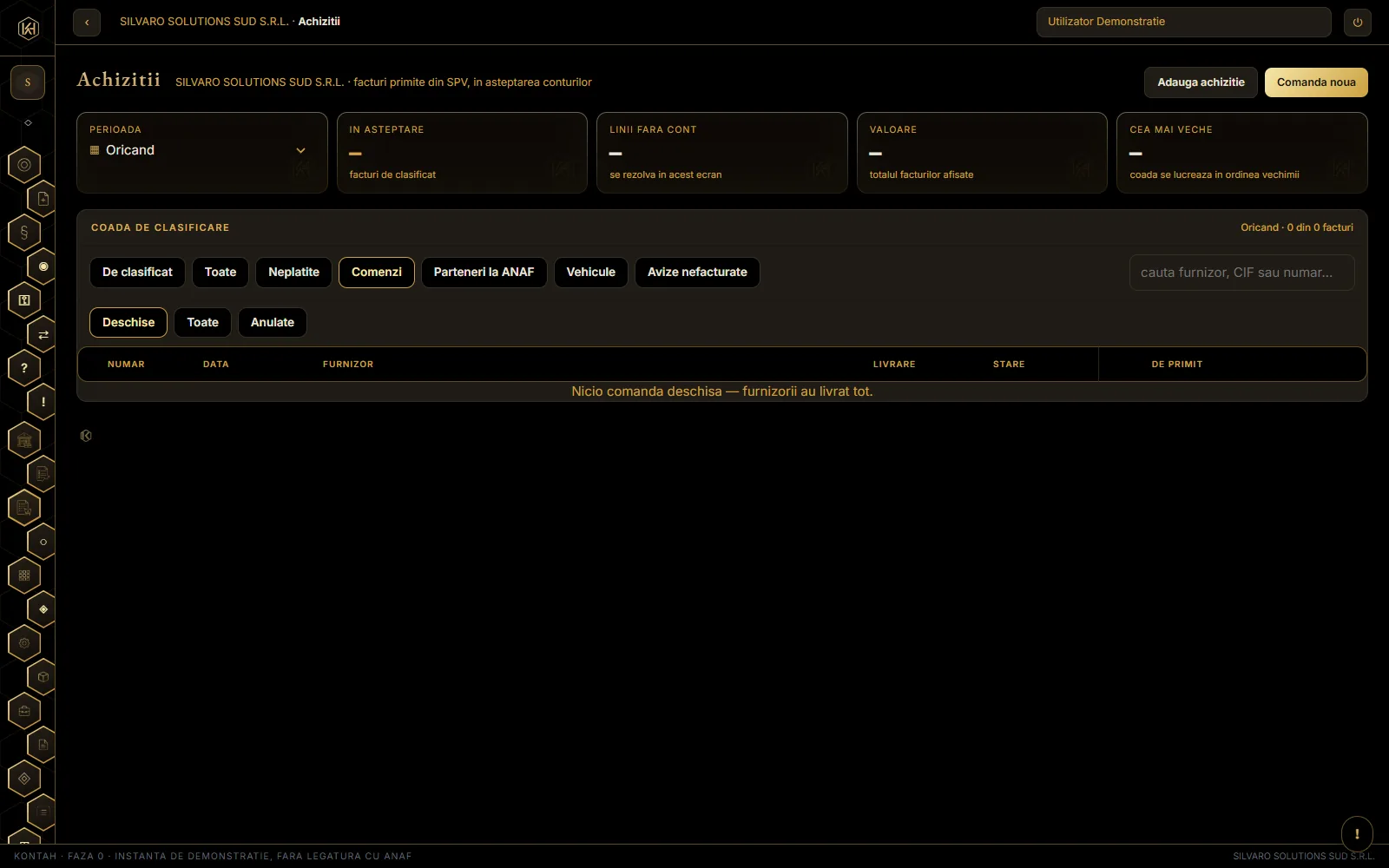
Comenzile, cu restul de primit.
Scrii comanda cand o dai, iar KONTAH scade singur ce a venit. Ce ramane pe ecran e ce mai astepti.
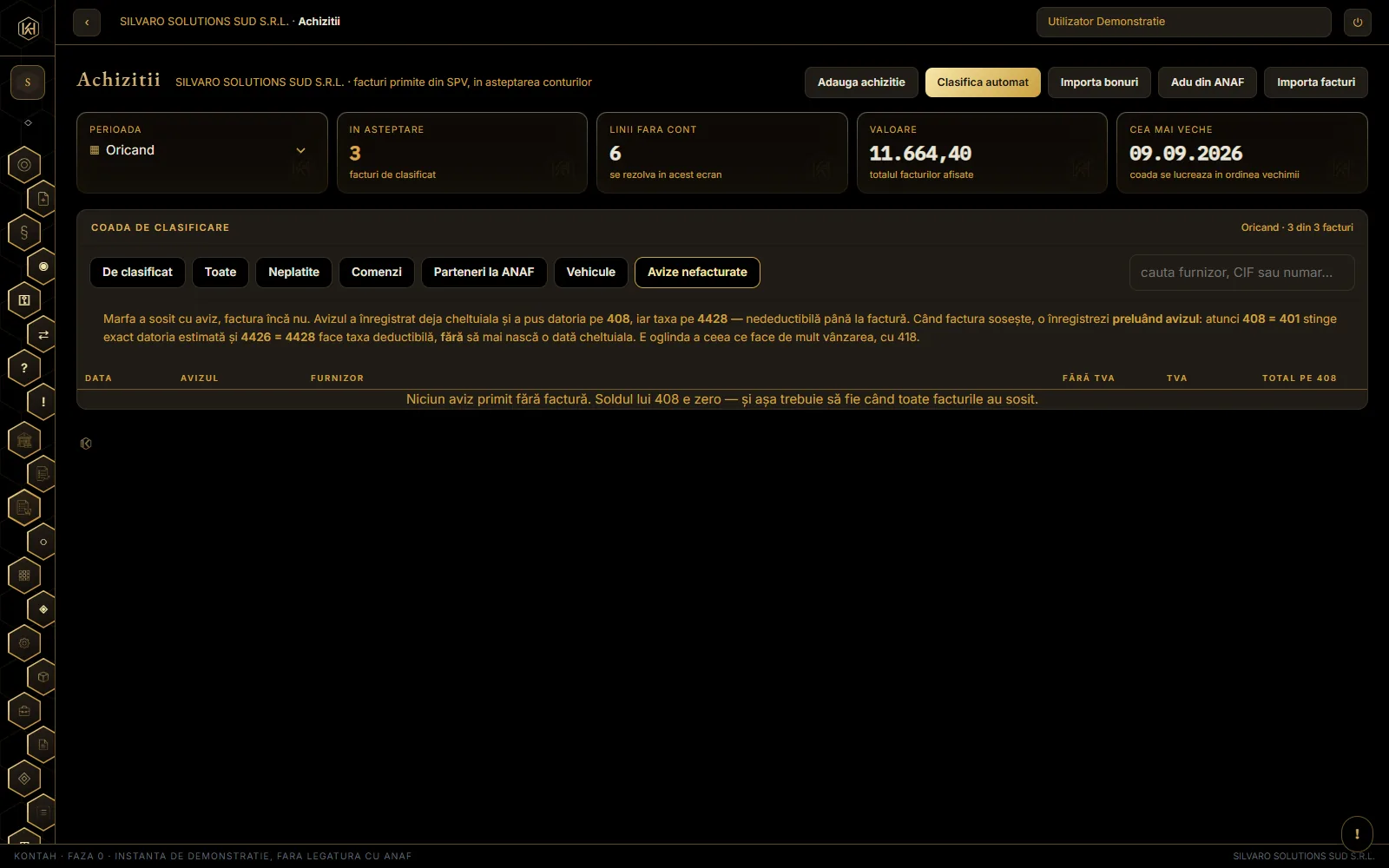
Marfa plecata pe aviz, care asteapta factura.
Daca ai trimis marfa pe aviz, o vezi aici pana ii faci factura. E lista care te apara sa nu uiti sa facturezi.
Dacă nici asta n-a fost de ajuns, asistentul din aplicație se deschide cu întrebarea: „Ce am comandat si n-a ajuns inca?"